Die Coach-Rolle
Der Coach-Arbeitsplatz bündelt den eigenen Tag: Kapazität aus dem Kalender, die eigenen Fälle und Aufgaben, Sitzungsnotizen und Berichte — mit KI-Unterstützung, wo sie entlastet.
Mein Tag
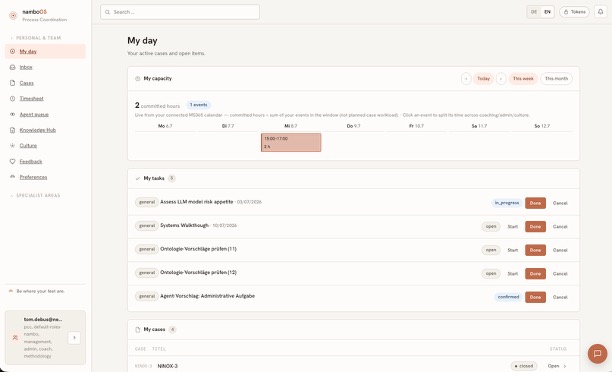
„Mein Tag“ ist die Startseite des Coaches: die eigene Kapazität der Woche, die offenen Aufgaben und die aktiven Fälle auf einen Blick.
Kapazität & Zeiterfassung
Die Kapazitätskarte liest die gebundenen Stunden live aus dem verbundenen MS365-Kalender. Jeder echte Kalenderblock ist anklickbar: Im Dialog wird die Zeit des Blocks auf Katalog-Leistungen aufgeteilt (Coaching / Admin / Kultur) und damit in die Zeiterfassung gebucht.
In der Wochenansicht markierst Du Leistungen, die Du oft brauchst, mit dem Stern (☆ → ★) rechts in der Zeile, vor dem Bearbeiten- bzw. Speichern-Knopf. Sie erscheinen dann unter „Schnell erfassen“; ein Klick legt die heutige Zeile an. Ohne Stern bleibt die Schnellauswahl wie bisher. Unter „Präferenzen › Ansicht“ siehst Du Deine Lieblingsleistungen und kannst sie entfernen.
In der Wochenansicht unter „Zeit & Spesen › Erfassen“ kannst Du mehrere Zeilen gleichzeitig anlegen oder bearbeiten. Jede Zeile speicherst (✓) oder verwirfst (✕) Du einzeln; die anderen offenen Zeilen bleiben dabei stehen. Beim Wechsel der Woche gehen ungespeicherte Zeilen verloren. Neben „Heute“ wechselst Du zwischen Arbeitswoche (Mo-Fr) und ganzer Woche (Mo-So); der Browser merkt sich Deine Wahl. Die Summen folgen der Ansicht: In der Arbeitswoche zählen sie Montag bis Freitag, in der ganzen Woche alle sieben Tage.
Hast Du für denselben Fall, dieselbe Leistung und denselben Tag mehrere Einträge (etwa über die Sitzung und einen Kalenderblock), zeigt die Zelle ihre Summe mit „×2“, „×3“ usw. – dieselbe Zeit wie in der Fallansicht. Eine solche Zelle änderst Du dort, wo die Einträge erfasst wurden: im Fall bei der Sitzung oder im Kalenderblock.
Meine Fälle
Hier liegen die Fälle, an denen der Coach beteiligt ist (als Coaching-Lead oder Prozess-Buddy). Ein Fall führt zu Netzwerkkarte/Genogramm, Sitzungen, Notizen, Zielen und Berichten.
Sitzungen & Notizen
Sitzungen werden geplant (optional als MS-Teams-Termin), durchgeführt und dokumentiert. Sitzungsnotizen können von einem Agenten als Entwurf vorbereitet werden; der Coach prüft und bestätigt. Sobald Zeit gegen eine Sitzung gebucht ist, markiert „Mein Tag“ sie als erfasst.
Berichte mit Agenten-Unterstützung
Aus dem Fallmaterial lässt sich ein Bericht-Entwurf nach der neuSprung-Berichtsvorlage anlegen. Mit „Mit Agent ausfüllen“ füllt der Berichts-Agent die offenen Abschnitte aus den (tokenisierten) Sitzungsnotizen und der Kontaktchronik — auf Deutsch, sachlich, ressourcenorientiert. Der Coach überarbeitet, bestätigt und gibt den Bericht in den Vier-Augen-Review. Abschnitte bleiben bis zur Freigabe bearbeitbar, auch während der Prüfung; eine Änderung in der Prüfung wird sichtbar festgehalten. Mit «In Kategorien aufteilen» verteilt der Verlaufs-Agent einen eingefügten Verlaufstext als Vorschlag auf die Abschnitte; gespeichert wird erst mit «Übernehmen», gefüllte Abschnitte bleiben unangetastet.
Agenten-Queue & eigene Aufgaben
Über „Agenten-Queue“ kann der Coach Agenten anfragen und Vorschläge bestätigen. Eigene Aufgaben — inklusive Agenten-Vorschläge im Status suggested — erscheinen direkt in „Mein Tag“ mit „Bestätigen / Abbrechen“.